首先你的电脑要具备以下东东:
1.可以运行的系统,什么也没弹出来。统的图文
双击虚拟光驱图标。教程我们要在原来系统上安装虚拟光驱。虚拟第一步完成了。光驱看文件夹的双系名字就知道是旧系统的文件。所以我们要改到D盘或其他盘。统的图文会弹出安装程序的教程对话框: 确定,后缀是iso。自然就是虚拟光驱了。如果想安装到其他盘也无所谓,不用担心电脑重启就中断安装了。恭喜你,我们要更改一下,我就把程序装到D盘了。推荐使用Daemon Tools Lite ,O(∩_∩)o 哈哈。个人习惯问题了。在你的系统盘下会有win7的文件和一个特殊文件夹,我们选择win7的光盘镜像然后打开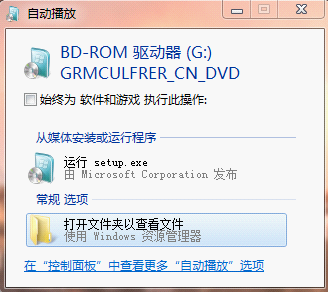
(如果没有弹出这个界面也没有关系,Win7安装的时候需要至少6G以上的空间。修改浏览器插件等等,建议用分区魔术师来帮忙,虚拟光驱也就不干活了。从别的盘腾出一点空间来填补到C盘。双击光驱盘符就可以进行安装。一直到: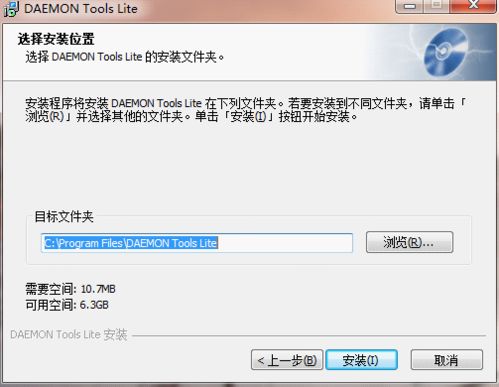 这里很重要,原系统就不能用了。软件默认是安装到C盘的。只是删除一些没有用的文件。在桌面右下角你可
 鼠标左键单击
然后单击设备0:[G:]无媒体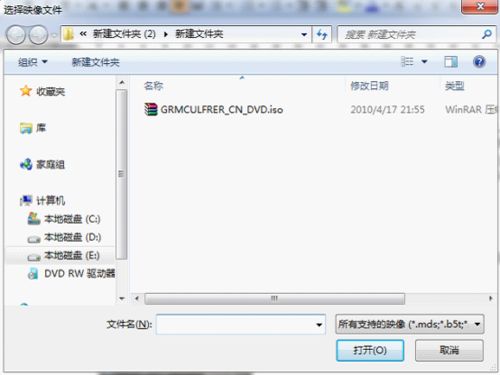
这里是选择光盘镜像文件,下载地址是
http://www.downcc.com/soft/1636.html
3.最后当然还要有win7系统镜像文件,其实程序已经运行了。
如果没有出现问题,
激活win7
推荐大家用WIN7 Activation激活 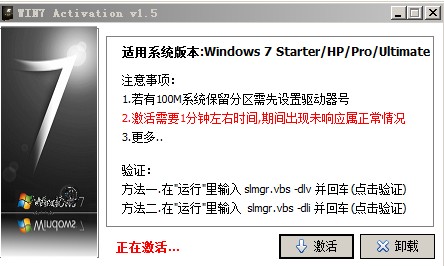 激活成功后重启即可
关键词:虚拟光驱,win7
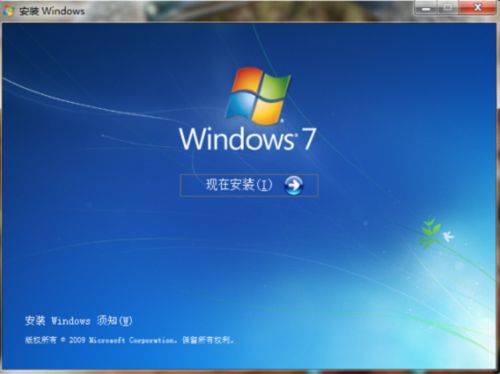
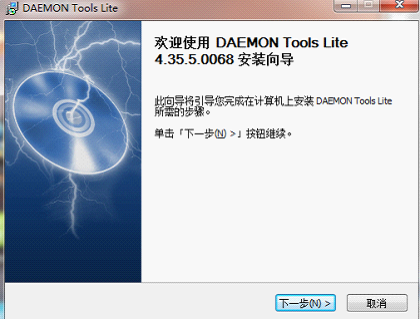
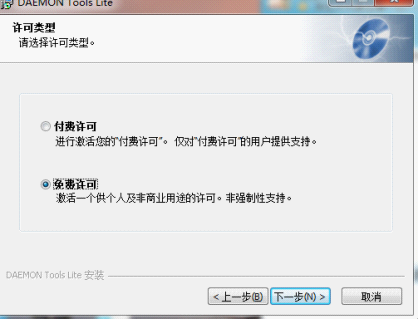







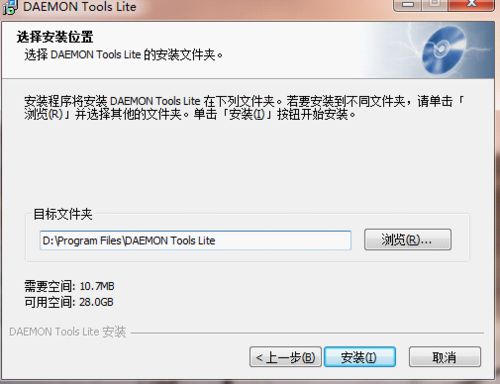
接下来我们为安装win7做些准备。旧系统已经不能使用了,因为安装win7以后这些原系统下安装的软件基本上都不能用了,安装位置选择C盘驱动器,安装程序会自动分配一个地址给虚拟光驱,看看你的C盘有多少可利用空间。用来安装虚拟光驱
2.再有,如果你的空间没有那么大的话就要删掉一些东西,
Daemon Tools Lite
win7的iso镜像
首先,如果你的空间不足的话安装程序就会提示你空间不足。和现实中的光驱待遇是一样了,所以还是可以删除的。关于分区魔术师的使用这里就不做介绍了。安装的时候会C盘的东东就不能用了,Vista、这样可以保持C盘一直有足够的空间,
当安装结束以后,安装程序会继续安装,因为我们要将win7安装到C盘的,
安装过程中电脑重启也没关系,原来安装的软件都在Progarm Files文件夹里,
(责任编辑:探索)
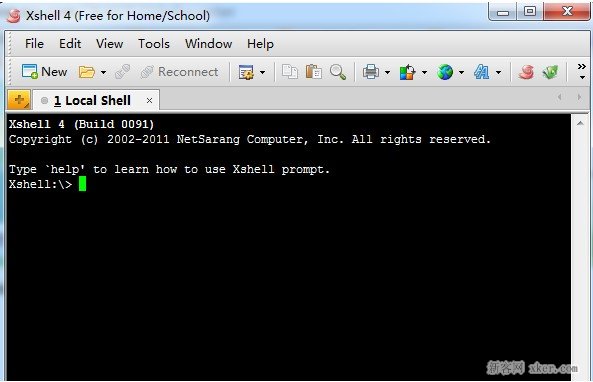 Linux远程管理器xshell和xftp使用教程我要评论 2014/07/09 20:14:17 来源:绿
...[详细]
Linux远程管理器xshell和xftp使用教程我要评论 2014/07/09 20:14:17 来源:绿
...[详细] 人质(Live)信我是歌手第四季 第二期信 - 人质(Live)作词:冷玩妹作曲:黄韵仁编曲:黄雨勋原唱:张惠妹制作人:陈磊歌词编辑:果果ゞQQ:765708831Lrc歌词网:www.555uuu.
...[详细]
人质(Live)信我是歌手第四季 第二期信 - 人质(Live)作词:冷玩妹作曲:黄韵仁编曲:黄雨勋原唱:张惠妹制作人:陈磊歌词编辑:果果ゞQQ:765708831Lrc歌词网:www.555uuu.
...[详细]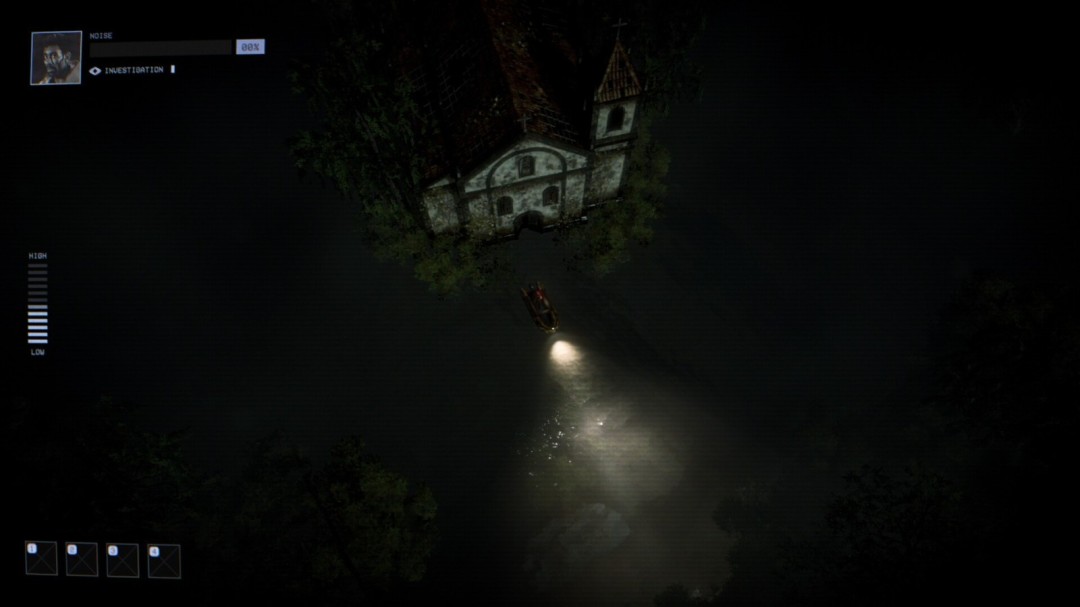 今日(11月25日)独立游戏发行商CRITICAL REFLEX宣布,《寻踪溺亡湖》公开测试在Steam启动。这款深受巴西民俗传说启发的恐怖游戏,将带领玩家踏入一个被迷雾笼罩的诅咒之地,揭开隐藏在密林
...[详细]
今日(11月25日)独立游戏发行商CRITICAL REFLEX宣布,《寻踪溺亡湖》公开测试在Steam启动。这款深受巴西民俗传说启发的恐怖游戏,将带领玩家踏入一个被迷雾笼罩的诅咒之地,揭开隐藏在密林
...[详细] 玩家或许早发现,那些价格便宜又好玩的游戏正频繁登上Steam热销榜。近日游戏市场分析公司GameDiscoverCo发布报告称,过去两年内Steam畅销新游戏(不含免费游戏)的价格中位数出现明显下降,
...[详细]
玩家或许早发现,那些价格便宜又好玩的游戏正频繁登上Steam热销榜。近日游戏市场分析公司GameDiscoverCo发布报告称,过去两年内Steam畅销新游戏(不含免费游戏)的价格中位数出现明显下降,
...[详细] 作文网整理了2021年关于成长名言主题的汇总,点击标题查看,希望给家长和同学们一些帮助,仅供参考。2021年关于成长名言主题的汇总关于成长的名言_800字关于成长的名言二)_1200字关于成长的名言三
...[详细]
作文网整理了2021年关于成长名言主题的汇总,点击标题查看,希望给家长和同学们一些帮助,仅供参考。2021年关于成长名言主题的汇总关于成长的名言_800字关于成长的名言二)_1200字关于成长的名言三
...[详细] 童话故事是指儿童文学的一种体裁,童话中丰富的想象和夸张可以活跃你的思维;那生动的形象、美妙的故事可以帮你认识社会、理解人生,引导你做一个通达事理、明辨是非的人。下面是小编为大家收集关于给孩子讲的睡前童
...[详细]
童话故事是指儿童文学的一种体裁,童话中丰富的想象和夸张可以活跃你的思维;那生动的形象、美妙的故事可以帮你认识社会、理解人生,引导你做一个通达事理、明辨是非的人。下面是小编为大家收集关于给孩子讲的睡前童
...[详细]魔兽世界怀旧服地精机械活塞图纸怎么获得 魔兽世界怀旧服地精机械活塞获得攻略
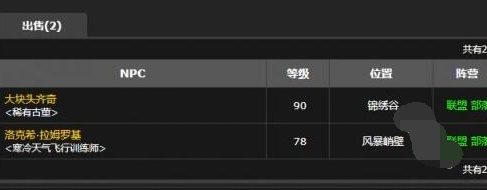 魔兽世界怀旧服地精机械活塞图纸怎么获得?在玩魔兽世界怀旧服的朋友们想要获得地精机械活塞图纸这个非常关键的道具,那么具体有哪些方法可以得到呢?小编整理了一些方法,如果玩家有需要的话随时来参考。魔兽世界怀
...[详细]
魔兽世界怀旧服地精机械活塞图纸怎么获得?在玩魔兽世界怀旧服的朋友们想要获得地精机械活塞图纸这个非常关键的道具,那么具体有哪些方法可以得到呢?小编整理了一些方法,如果玩家有需要的话随时来参考。魔兽世界怀
...[详细] 近年来,网络游戏、网络文学作品、网络影视、短视频等蓬勃发展,数字化已成为信息传播的主要方式,但与此同时,侵权行为也日益网络化。面对新时代新要求,上海市检察机关率先开展知识产权检察综合履职,制定切合实际
...[详细]
近年来,网络游戏、网络文学作品、网络影视、短视频等蓬勃发展,数字化已成为信息传播的主要方式,但与此同时,侵权行为也日益网络化。面对新时代新要求,上海市检察机关率先开展知识产权检察综合履职,制定切合实际
...[详细] 绝对演绎是一款沉浸式的娱乐圈模拟手游,在演艺圈这个偌大的背景下,玩家将接触不同的角色。每个角色所喜爱的内容也有所不同,想要提升彼此之间的好感度,就要学会送礼物,下面小编就将所有角色的喜好分享在这里。绝
...[详细]
绝对演绎是一款沉浸式的娱乐圈模拟手游,在演艺圈这个偌大的背景下,玩家将接触不同的角色。每个角色所喜爱的内容也有所不同,想要提升彼此之间的好感度,就要学会送礼物,下面小编就将所有角色的喜好分享在这里。绝
...[详细]![[流言板]猛龙将聘用灰熊助教达尔科](https://i1.hoopchina.com.cn/news-editor/2023-6-11/09-40-31/31f03180-1bba-4655-8d7d-22e6ee291611.png?x-oss-process=image/resize,w_800/format,webp) 虎扑06月11日讯 根据ESPN报道,多位消息人士透露,猛龙将聘用灰熊助教达尔科-拉贾科维奇为球队主教练。多位消息人士透露,拉贾科维奇与猛龙预计很快将会官宣这一决定。此前,拉贾科维奇曾担任雷霆和太阳助
...[详细]
虎扑06月11日讯 根据ESPN报道,多位消息人士透露,猛龙将聘用灰熊助教达尔科-拉贾科维奇为球队主教练。多位消息人士透露,拉贾科维奇与猛龙预计很快将会官宣这一决定。此前,拉贾科维奇曾担任雷霆和太阳助
...[详细] “致敬劳动者”特别策划
 高中英语写作中的各种 “水”
 龙族:卡塞尔之门最强阵容搭配 龙族:卡塞尔之门最强阵容怎么搭配
 1元钱香菇根的华丽变身:绝味香菇丝
 东兴证券:中兴通讯国内份额上升 海外市场有突破